
INFORMAÇÕES IMPORTANTES
Chamada pública
A chamada pública de matrículas da Educação Básica em 2026 é destinada às escolas da rede estadual de ensino das cidades de Rio Branco e Cruzeiro do Sul. Ela é formada pelos seguintes processos de matrícula:
Pré-Matrícula
É o processo de matrícula destinado aos alunos sem matrícula ativa nas escolas da rede estadual de ensino cadastradas no SIMAEd.
Transferência Interna
É o processo de matrícula destinado aos alunos com matrícula ativa na rede estadual de ensino, que desejam ser transferido para outra escola da mesma rede cadastrada no SIMAEd.
Em ambos os processos a efetivação da matrícula está vinculada à existência de vagas nas escolas optadas. As vagas destinadas ao processo de Transferência Interna serão as vagas remanescentes do processo de Pré-Matrícula.
Em caso de dúvida, envie uma mensagem de e-mail:
- Rio Branco – zoneamentosderiobranco.see@gmail.com ou ligue para:
- Departamento de Gestão de Redes (Rio Branco): (68) 3215-6026
- Coordenador de Matrículas de Rio Branco (Samuel): (68) 3215-6029
- Divisão de Zoneamento de Rio Branco (Edivan): (68) 3215-6028
- Cruzeiro do Sul – gestaosee.czs@gmail.com
Coordenador de Matrículas:
- Adenilse – (68) 99943-2814
- Roberlete – (68) 99609-3147
Datas
| Período | Evento | Descrição |
|---|---|---|
|
08 a 20 de dezembro |
Inscrição na
pré-matrícula
|
Período em que o responsável pelo
aluno, que ainda não é
matriculado na rede estadual de
ensino, poderá acessar o
formulário para realização da
inscrição na pré-matrícula. |
|
Solicitação de
transferência interna |
Período em que o responsável pelo
aluno com matrícula ativa poderá
acessar o SIMAEd para fazer as
solicitações de transferência
interna.
|
|
|
26 a 30
de janeiro |
Divulgação dos
resultados da
pré-matrícula
|
Período em que o responsável pelo
aluno poderá acessar o SIMAEd, ver
a escola onde o aluno foi alocado e
imprimir o comprovante de
resultado da pré-matrícula. |
|
26 a 30
de janeiro
|
Confirmação de
matrícula via
pré-matrícula
|
Período em que o responsável pelo
aluno que se inscreveu na prématrícula deve se dirigir às escolas
com o comprovante de resultado e
os documentos necessários para
confirmar a matrícula.
|
|
02 a 04 de
fevereiro |
Divulgação dos
resultados da
transferência interna |
Período em que o responsável do
aluno que solicitou transferência
interna poderá acessar o SIMAEd,
ver a escola onde o aluno foi
alocado e imprimir o
comprovante de resultado da transferência interna. |
|
Confirmação de
matrícula via
transferência interna |
Período em que o responsável pelo
aluno deve se dirigir às escolas com
o comprovante de resultado e os
documentos necessários para
confirmar a transferência interna. |
Acessos
Se você ainda não possui matrícula em alguma escola da rede estadual de ensino do Acre e deseja fazer inscrição na Pré-Matrícula, acesse o site de inscrição no endereço eletrônico
http://simaed.caedufjf.net/simaed/prematricula.faces
Se você possui matrícula em alguma escola da rede estadual de ensino do Acre e deseja:
✔ Solicitar Transferência Interna,
✔ Ver o resultado da Transferência Interna,
✔ Ver o resultado da Pré-Matrícula, acesse o site SIMAEd no endereço eletrônico
Na tela de boas-vindas, digite o login e a senha do responsável do aluno. Geralmente o usuário corresponde aos onze números do CPF do responsável (sem pontos e traço) e a senha corresponde aos seis primeiros números do CPF. Em caso de problemas com acesso ao site SiMAEd, você poderá entrar em contato com a equipe do CAEd/SiMAEd pelo número 0800 7273-136 ou suporte local (68)99209-6160 (Lázaro).
Documentos necessários para a efetivação da matrícula
Os seguintes documentos devem ser entregues na escola onde o(a)aluno(a) foi matriculado(a):
- certidão de nascimento/casamento ou RG (original e cópia);
- histórico escolar (original) ou declaração de conclusão;
- Cópia do CPF ou RG do responsável;
- Cópia do comprovante de residência (faturas recentes de consumo de energia elétrica, água ou de telefone);
- 02 (duas) fotos 3×4;Cópia do CPF e RG do aluno (original e cópia);
- Cartão de vacinação atualizado, para os alunos do 1º ao 5º ano;
- Cartão do Programa Bolsa Família (original e cópia) e ficha de cadastro do Cadastro Único;
- Laudo comprobatório de deficiências declaradas (se for o caso),em cumprimento ao disposto na Lei nº 7.853 de 24 de outubro de1989, e no Decreto nº 3.298, de 20 de dezembro de 1995,publicado no Diário Oficial da União, de 21 de dezembro de 1999,alterado pelo Decreto nº 5.296 de 02 de dezembro de 2004;
- Declaração de ciência do cumprimento do horário de funcionamento da escola que oferta ensino integral, em único turno diurno das 7h às 16h30, assinado pelo estudante, ou seu responsável, quando o aluno for menor de idade;
Como se inscrever na Pré-Matrícula
Após acessar o site de inscrição, nas formas indicadas na seção Acessos, clique no botão OK, na tela de boas-vindas.
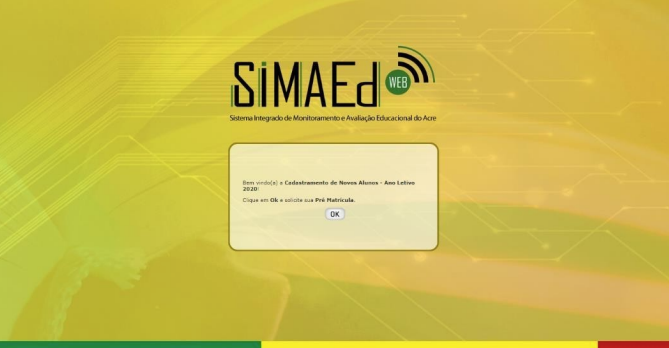
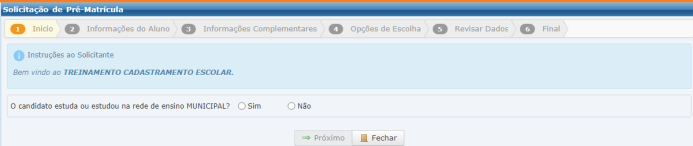
Na aba Início responda à pergunta “O candidato estuda ou estudou narede estadual de ensino?” (Imagem 2).
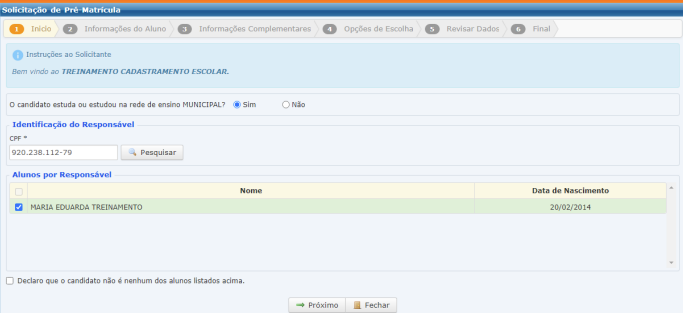
Se a resposta for a opção SIM, preencha a Identificação doResponsável informando o CPF do solicitante e, em seguida, cliqueem Pesquisar (Imagem 3).Caso haja algum aluno vinculado ao CPF informado, selecione umdos alunos listados em Alunos por Responsável ou selecione aopção “Declaro que o candidato não é nenhum dos alunos listados acima”. Em seguida, é necessário clique em Próximo para prosseguir.
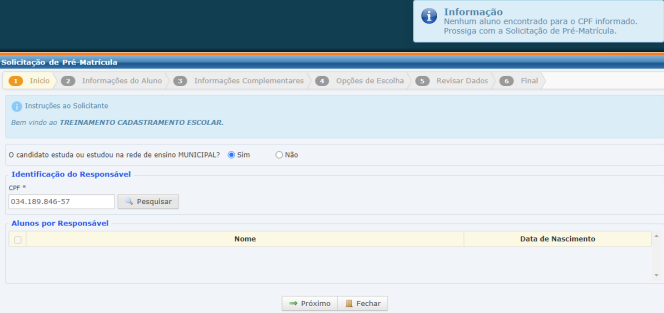
Se não houver aluno vinculado ao CPF informado, será retornada amensagem: “Nenhum aluno encontrado para o CPF informado. Prossigacom a Inscrição na Pré-Matrícula.”. Então clique em Próximo paraprosseguir (Imagem 4).Se a resposta à pergunta “O candidato estuda ou estudou na redeestadual de ensino?” for a opção NÃO, clique em Próximoparaprosseguir.
Preencha as informações da aba Informações do Aluno
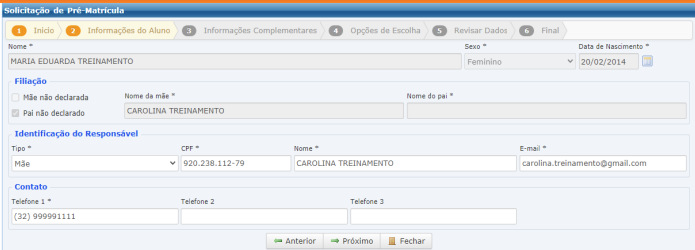
Na aba Informações do Aluno (Imagem 5), preencha os Dados doaluno, sua Filiação, a Identificação do Responsável e o Contato.Em seguida, é necessário clicar em Próximo para prosseguir.
Caso tenha selecionado um aluno da rede na aba Início, os Dados do aluno, a Filiação e a Identificação do Responsável serão preenchidos automaticamente, sendo possível editar apenas este último. Em seguida, marque a opção “Os dados exibidos estão corretos e desejo prosseguir com a Inscrição na Pré-Matrícula”. Para correção dos dados do aluno e da filiação, no momento de entrega dos documentos na escola, informe que deseja fazer a correção das informações do(a) aluno(a) que estão no sistema.
Preencha as informações da aba Informações Complementares
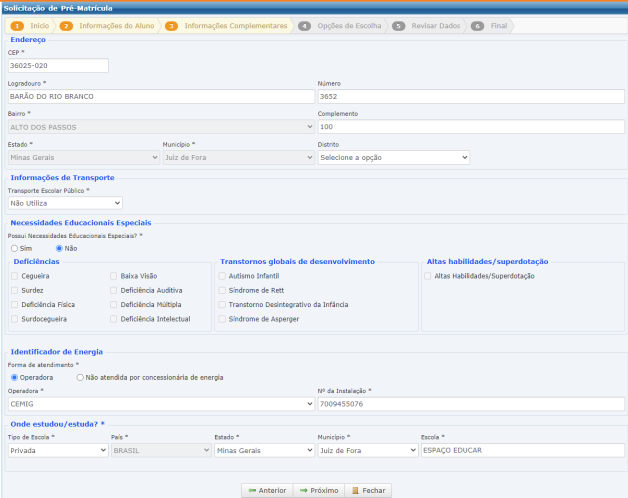
Na aba Informações Complementares, preencher os seguintesdados do aluno: Endereço, Informações de Transporte,Necessidades Educacionais Especiais e Onde estudou/estuda.Em seguida, é necessário clicar em Próximo para prosseguir.
Caso tenha selecionado um aluno da rede na aba Início, essa aba será preenchida automaticamente e com os campos bloqueados. Em seguida, preencha o campo Onde estudou/estuda? e marque a opção “Os dados exibidos estão corretos e desejo prosseguir com a Inscrição na Pré-Matrícula”. Para correção dos dados do aluno e da filiação, no momento de entrega dos documentos na escola, informe que deseja fazer a correção das informações do(a) aluno(a) que estão no sistema.
Preencha as informações da aba Opções de Escolha
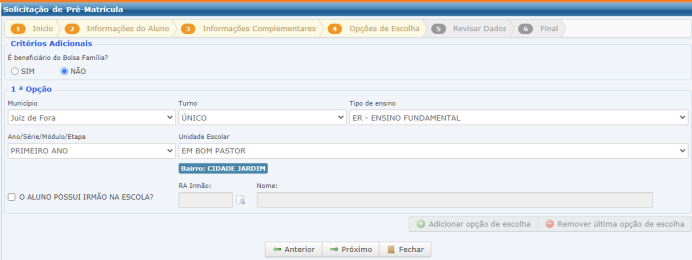
Na aba Opções de Escolha informe os Critérios Adicionais e asOpções de escolha disponibilizadas
✔ Ao selecionar o campo “Aluno possui irmão na escola”, informe o número de registro do irmão no sistema (RA Irmão – Código de identificação do aluno no SIMAED) e clique no botão para que o sistema localize o nome do irmão do aluno.
✔ Caso deseje mais uma escola como opção, clique no botão Adicionar opção de escolha. Caso deseje excluir alguma das opções, clique no botão Remover última opção de escolha. O número máximo de opções é 3, sendo que 2 obrigatoriamente devem ser preenchidas.
✔ No campo Tipo de ensino, caso deseje matricular-se nas etapas de1º a 9º ano, escolha a opção ENSINO FUNDAMENTAL – 9 ANOS; se for nas etapas da 1ª à 3ª série, escolha a opção ENSINO MÉDIO
Observe as informações da aba Revisar Dados
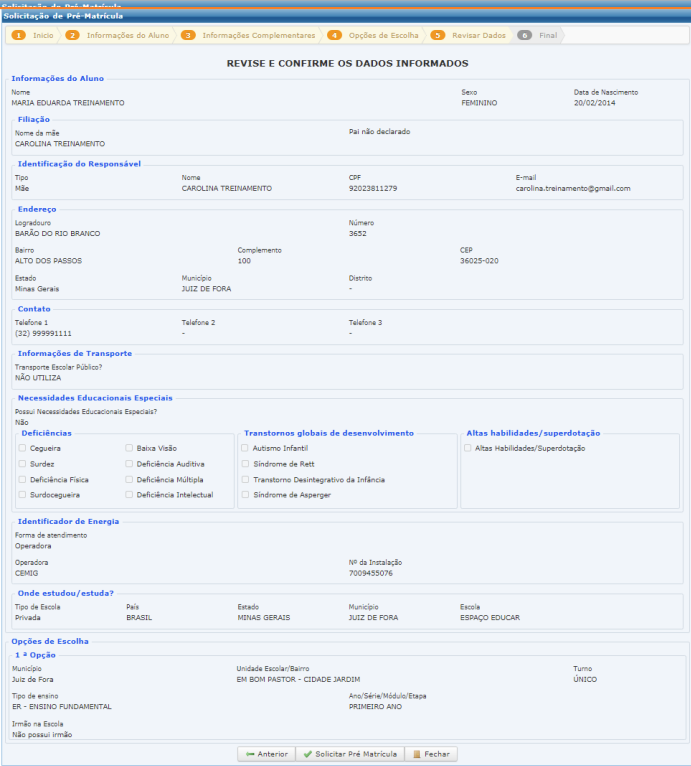
Na aba Revisar Dados (Imagem 8) todas as informações preenchidassão apresentadas para que o responsável possa conferi-las antes deefetivar a solicitação. Caso seja necessário ajustar algum dado épossível clicar no botão Anterior
Após clicar em Solicitar Pré-Matrícula, será apresentada a umajanela para confirmação (Imagem 9), na qual deverá clicar em SIMpara concluir a solicitação ou em Não desistir da inclusão desolicitação.

Visualize e imprima o comprovante de inscrição da Pré-Matrícula
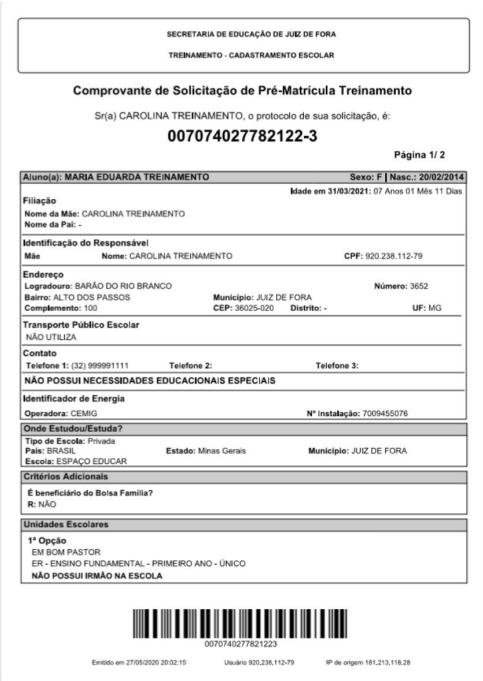
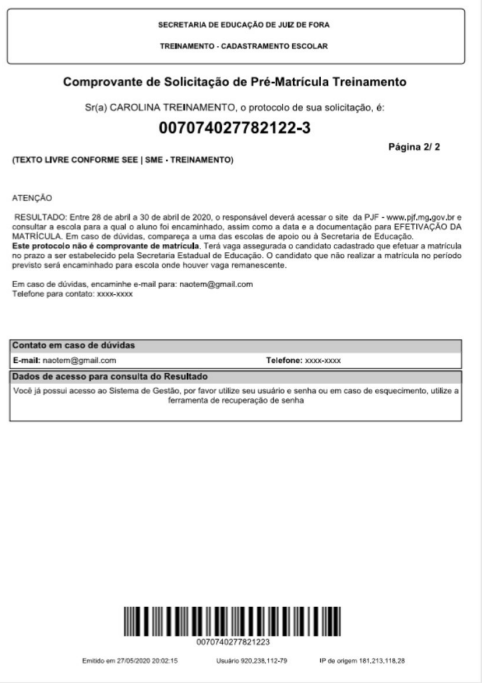
Após confirmar a inscrição na Pré-Matrícula, será apresentada umamensagem informando que a solicitação foi concluída com sucesso eserá gerado o comprovante de solicitação com o protocolo dasolicitação e todas as informações preenchidas.Veja nas páginas seguintes a frente e o verso de exemplo decomprovante de inscrição de Pré-Matrícula.
✔ Tendo concluída a inscrição na Pré-Matrícula, caso retorne à página inicial do site SIMAEd, na aba Início, ao responder SIM para a pergunta “O candidato estuda ou estudou na rede de ensino” e selecionar um aluno no campo Alunos por Responsável, será exibido o campo Solicitações em Andamento com as informações da solicitação já realizada. Caso seja realizada uma nova solicitação para o aluno selecionado, a solicitação anterior será cancelada ao fim do processo.
✔ É possível imprimir o comprovante ou fazer o download dele em PDF
Como acompanhar o processo de Pré-Matrícula
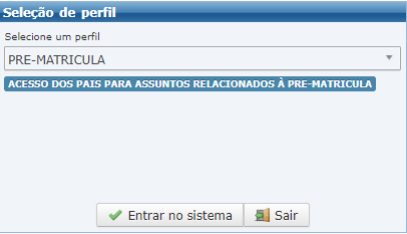
Após acessar o site SIMAEd, na janela Seleção de perfil (Imagem 12),escolha a opção Pré-Matrícula e, sem seguida, clique no botãoEntrar no sistema.
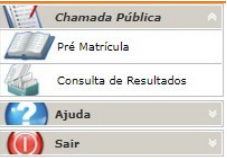
Após acessar o sistema, acesse o menu Chamada Pública e, em seguida, a opção Pré-Matrícula (Imagem 13).Será possível realizar as seguintes ações:
● Reimprimir comprovante e inscrição na Pré-Matrícula.
● Cancelar inscrição na Pré-Matrícula.
● Alterar inscrição na Pré-Matrícula.
Na tela Pré-Matrícula – Pesquisar (Imagem 14), são apresentadastodas as solicitações realizadas, classificadas pela Edição eSecretaria. Escolha a edição que deseja consultar, marcando correspondente quadrado à esquerda, em seguida, clique em Selecionar.
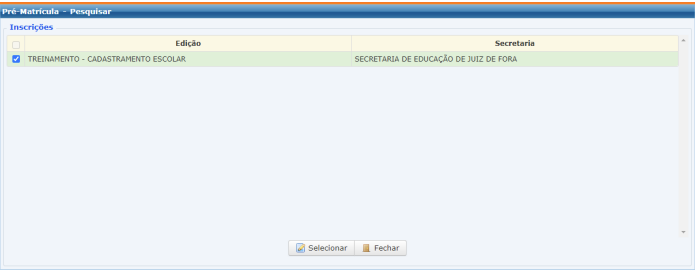
Na tela seguinte (Imagem 15), são apresentadas as Solicitações dePré-Matrícula – Edição de Chamada Pública: (nome da ediçãoselecionada na tela anterior), sendo possível verificar as seguintesinformações: Aluno, Protocolo, Data de Solicitação e ResultadoGerado.
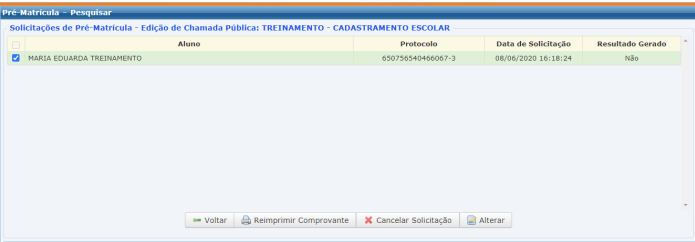
Selecionar um Aluno e clique em um dos seguintes botões:Reimprimir Comprovante, Cancelar Solicitação e Alterar. Casodeseje sair da tela, clique no botão Voltar, e, em seguida, clique nobotão Fechar.Ao clicar em Reimprimir Comprovante é possível emitir novamenteo Comprovante de Inscrição na Pré-Matrícula.
Ao clicar em Cancelar Solicitação será apresentada uma mensagempara confirmar a ação. Caso deseje desistir do cancelamento da PréMatrícula, clique em Não. Se deseja confirmar o cancelamento, cliqueem SIM. Em seguida, será gerado um novo comprovante com umprotocolo de Cancelamento de Inscrição na Pré-Matrícula
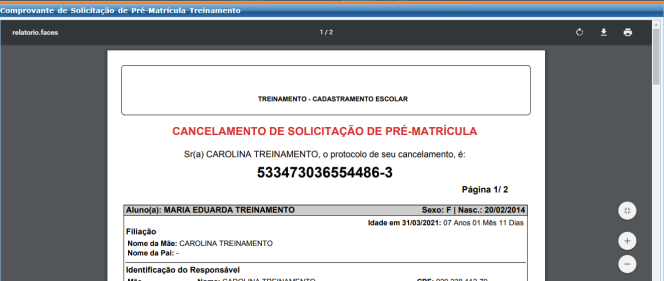
Ao clicar em Alterar é possívelnavegar através das abas da telaInscrição na Pré-Matrícula ereeditar informações da solicitação.Para desistir das alterações, cliqueem Fechar.
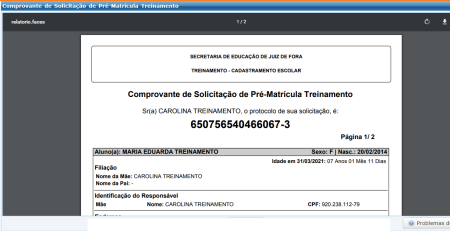
A opção Alterar é disponibilizada conforme configuração da Edição.
Como consultar o resultado da alocação da Pré-Matrícula
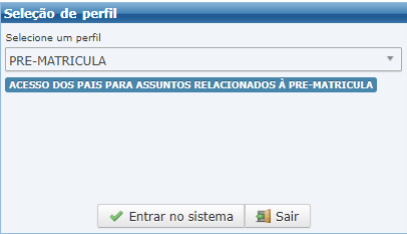
Após acessar o site SIMAEd, na janela Seleção de perfil (Imagem 18),escolha a opção Pré-Matrícula e, sem seguida, clique no botãoEntrar no sistema.
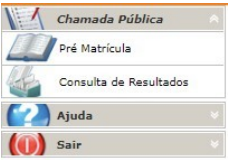
Após entrar no sistema, acesse o menuChamada Pública (Imagem 19) e, emseguida, a opção Consulta de Resultados.Na tela Consulta de Resultados (Imagem20), selecione o aluno e clique em Visualizar.

Na tela Consulta de Resultados – Visualização e Aceite, utilize obotão Imprimir Comprovante para gerar o protocolo de resultado eimprimir o comprovante (Imagem 21), ou clicar em Voltarpararetornar à tela anterior.
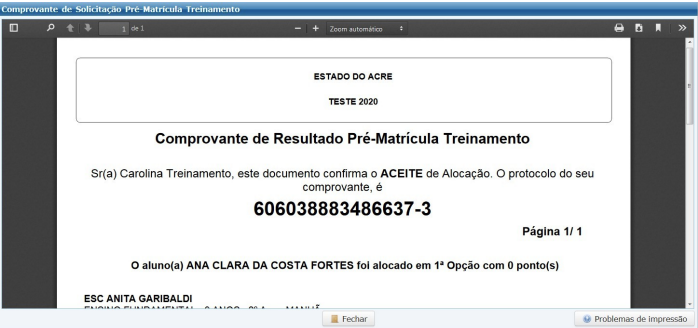
Em posse do Comprovante de Resultado da Pré-Matrícula e dosdocumentos elencados na seção Documentos necessários para aefetivação da matrícula, dirija-se à escola onde foi alocado(a) paraentrega de documentação durante o período indicado na seçãoDatas.
Alunos com documentação pendente terão a enturmação impedida pelo sistema.
Como solicitar Transferência Interna
Após acessar o site SIMAEd, na caixa Seleção de Perfil (Imagem 22)selecione o perfil PAIS e, em seguida, selecione um aluno e umamatrícula para o qual a solicitação será incluída e clique em Entrarno Sistema.
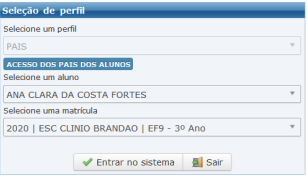
Só serão apresentados os alunos cujos cadastros estejam vinculados ao responsável que está acessando. Em caso de problemas com acesso ao site SiMAEd, você poderá entrar em contato com a equipe do CAEd/SiMAEd pelo número 0800 7273-136ou suporte local (68) 99209-6160 (Lázaro).
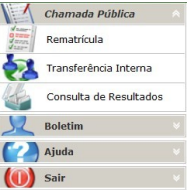
Após acessar o sistema, clique no MenuChamada Pública e, em seguida, na opçãoTransferência Interna (Imagem 23).
Observe as informações na tela Solicitação de Transferência Interna
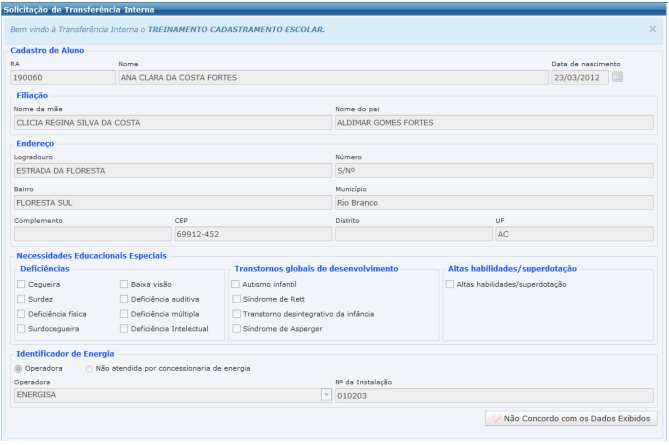
Ao clicar na opção Transferência Interna, o sistema irá direcionar para a tela Solicitação de Transferência Interna (Imagem 24), na qual serão apresentados os dados do aluno para conferência:
- Cadastro do Aluno
- Filiação
- Endereço
- Necessidades Educacionais Especiais
- Identificador de Energia
Caso os dados estejam incorretos/desatualizados, é possível clicar na opção “Não Concordo com os Dados Exibidos” e, em seguida, responder à mensagem apresentada. Ao responder Sim, a solicitação26não será finalizada para que antes os dados sejam corrigidos, e ao marcar Não, a solicitação prosseguirá.
Ainda na tela Solicitação de Transferência Interna, informe osCritérios Adicionais e as Opções de escolha (Imagem 25).
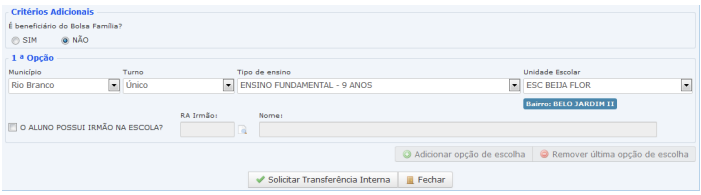
Ao selecionar o campo “Aluno possui irmão na escola?”, informe o “RA(código) Irmão”, clique no botão de pesquisa para que o sistemalocalize o “Nome” do irmão do aluno.Em seguida, clique em Solicitar Transferência Interna.
O número máximo de opções é 3, sendo que duas obrigatoriamente devem ser preenchidas.
Visualize e imprima o comprovante de solicitação de Transferência Interna
Após confirmar a Solicitação de Transferência Interna, seráapresentada uma mensagem informando que a solicitação foiconcluída com sucesso e será gerado o Comprovante de Solicitaçãocom o protocolo e todas as informações preenchidas.
É possível imprimir o comprovante ou fazer o download dele em PDF.
Como acompanhar o processo de Transferência Interna
Após acessar o site SIMAEd, na caixa Seleção de Perfil (Imagem 26)selecione o perfil PAIS e, em seguida, selecione um aluno e umamatrícula para o qual a solicitação será incluída e clique em Entrarno Sistema
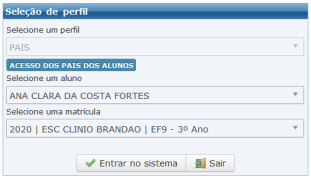
Só serão apresentados os alunos cujos cadastros estejam vinculados ao responsável que está acessando.
Após acessar o sistema, clique no Menu Chamada Pública e, emseguida, na opção Transferência Interna.Na tela Solicitação de Transferência Interna, são apresentadas as informações da solicitação e, logo abaixo, as opções:
- Reimprimir Comprovante: Permite que o responsável reimprima o Comprovante da Solicitação.
- Atualizar Solicitação: Permite que o responsável salve a alteração realizada em Critérios Adicionais e Opções, gerando novo Comprovante atualizado.
- Cancelar Solicitação de Transferência Interna: Permite que o responsável cancele a Solicitação gerando o Comprovante de Cancelamento.
Na tela Solicitação de Transferência Interna, se o responsávelclicar em Cancelar Solicitação de Transferência Interna seráapresentada a seguinte mensagem para confirmação docancelamento:

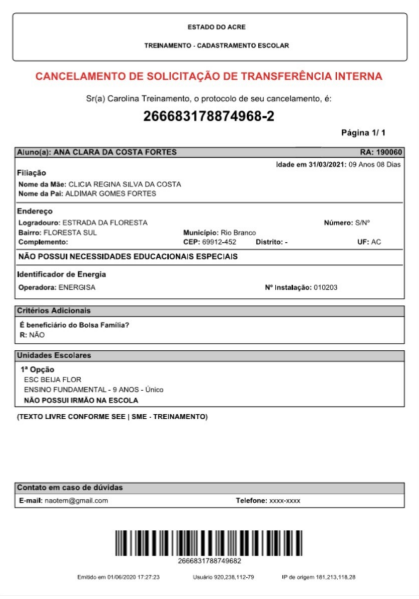
Ao clicar em Sim, a solicitação será cancelada e será gerado um novocomprovante com novo protocolo de Cancelamento de Solicitaçãode Transferência Interna (Imagem 28).Ao clicar em Não, a ação será cancelada e o sistema retornará à telade Solicitação de Transferência Interna.
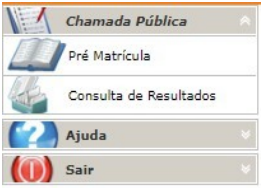
Após acessar o site SIMAEd, na janela Seleção de perfil, escolha aopção Pais e, sem seguida, clique no botão Entrar no sistema.Após entrar no sistema, acesse o menu Chamada Pública (Imagem29) e, em seguida, a opção Consulta de Resultados.
Na tela Consulta de Resultados (Imagem 30), selecione o aluno eclique em Visualizar.

Na tela Consulta de Resultados – Visualização e Aceite (Imagem31), utilize o botão Imprimir Comprovante para gerar o protocolode resultado e imprimir o comprovante, ou clicar em Voltar pararetornar à tela anterior.
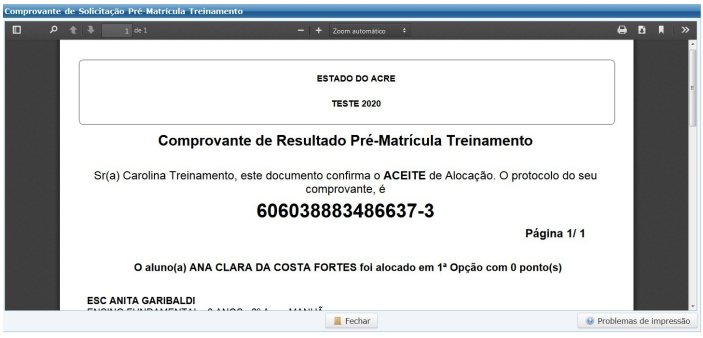
Em posse do Comprovante de Resultado da Transferência Interna edos documentos elencados na seção Documentos necessários paraa efetivação da matrícula, dirija-se à escola onde foi alocado(a) paraentrega de documentação durante o período indicado na seçãoDatas.
Alunos com documentação pendente terão a enturmação impedida pelo sistema.